Fosi Audio K5 Pro wzmacniacz słuchawkowy Mini Hi-Fi Stereo z DAC USB-C 3,5mm RCA SPDIF Coax

379.00 

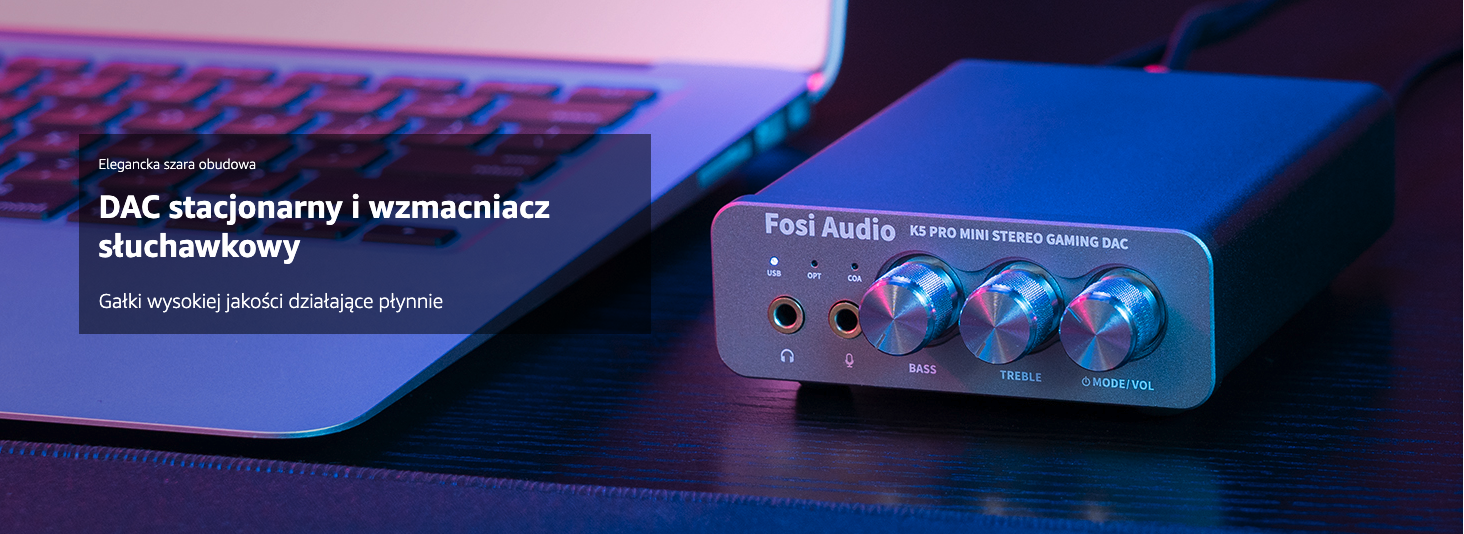
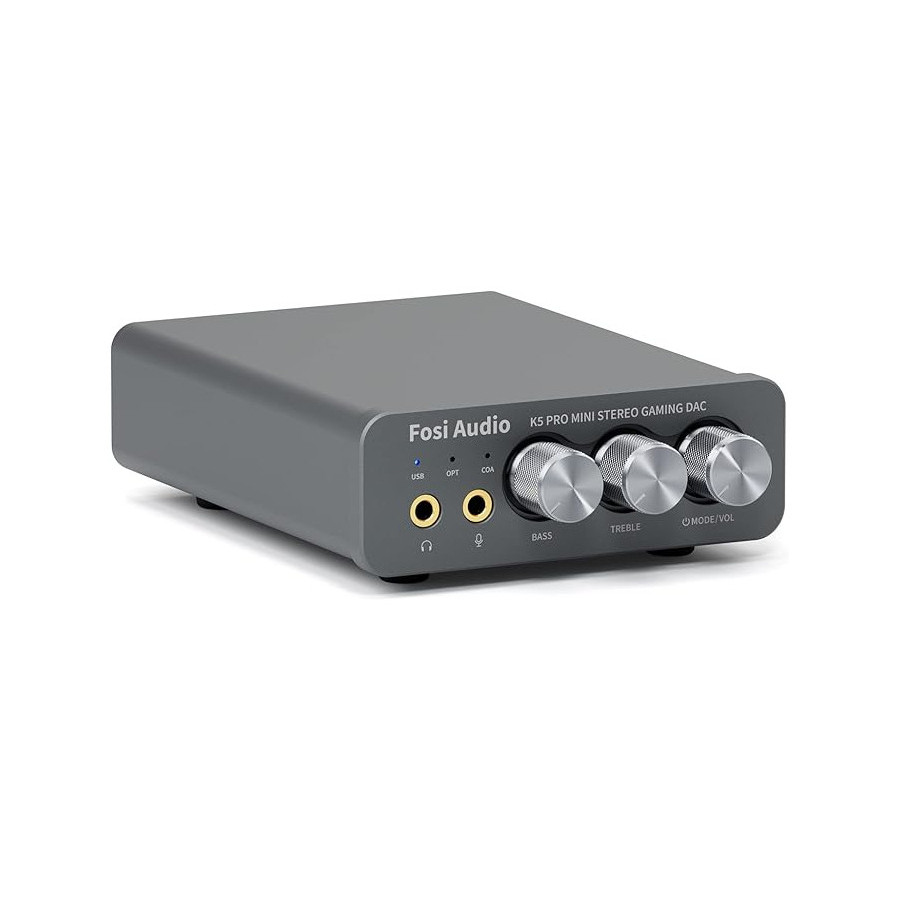
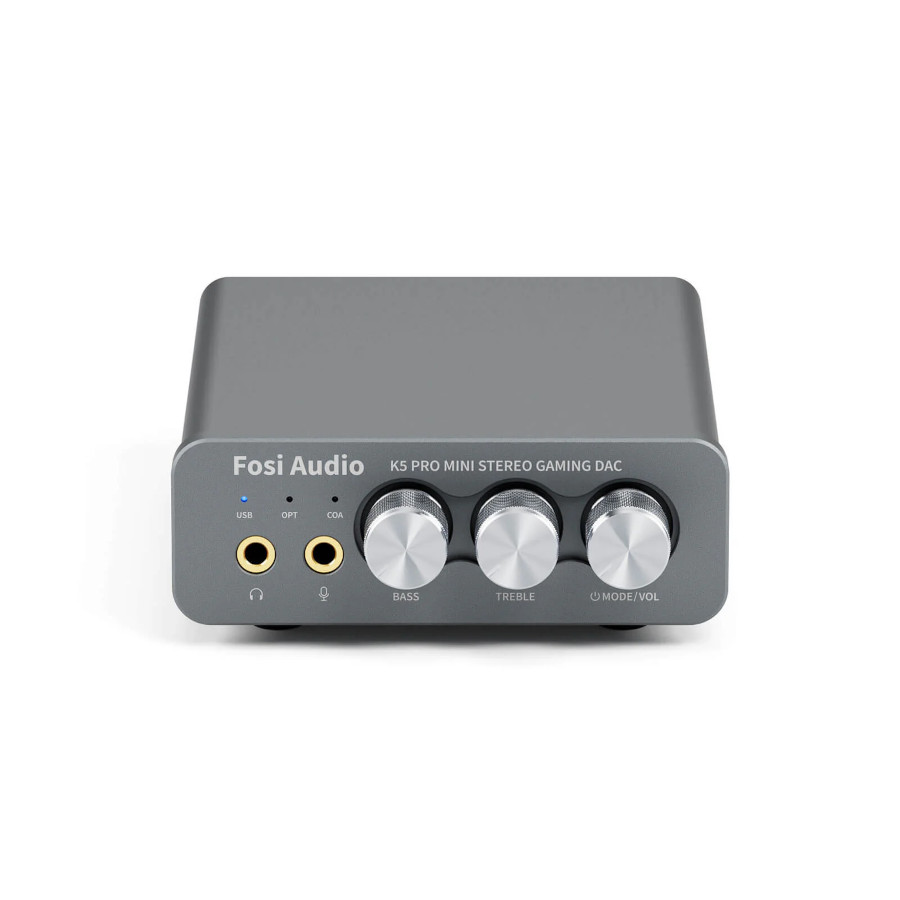
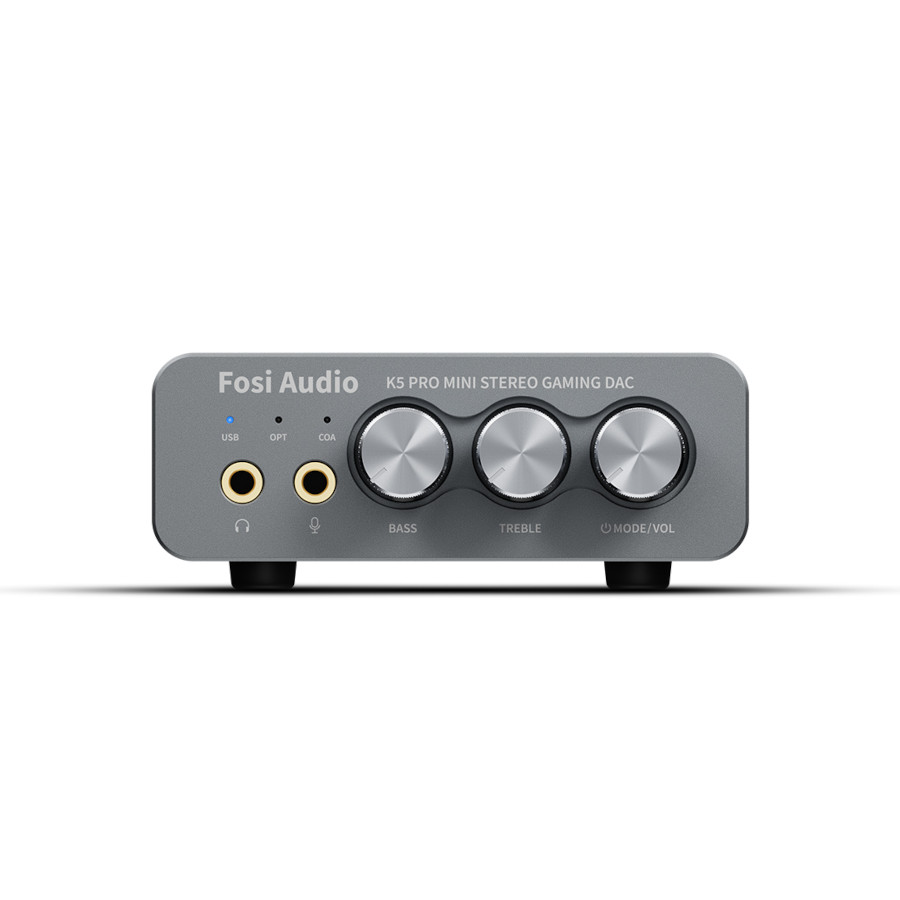
  • K5 Pro z główną regulacją głośności/basów/wysokich tonów i przełącznikiem wejść audio
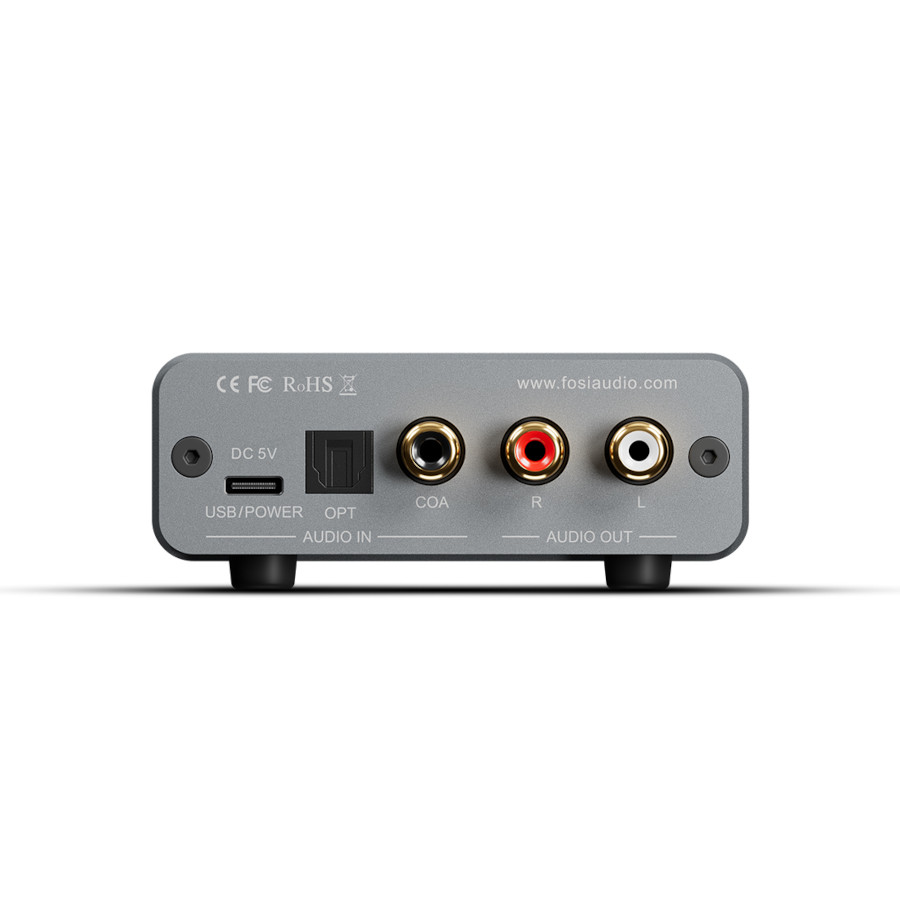
  • Wyjścia analogowe: RCA / wyjście słuchawkowe 3,5mm niesymetryczne
  • Wejścia: mikrofonowe, USB-C, S/PDIF i koaksjalne
  • Wzmacniacz operacyjny: TI NE5532
  • Moc wyjściowa do 1000 mW
  • Częstotliwość próbkowania do 24 bitów/192 kHz


3 w magazynie

Fosi Audio K5 Pro
Fosi Audio K5 Pro wzmacniacz słuchawkowy Mini Hi-Fi Stereo z DAC USB-C 3,5mm RCA SPDIF Coax
379.00 
Zapytaj o produkt

Fosi Audio K5 Pro wzmacniacz słuchawkowy Mini Hi-Fi Stereo DAC z niesymetrycznym wyjściem słuchawkowym oraz wyjściami analogowymi RCA


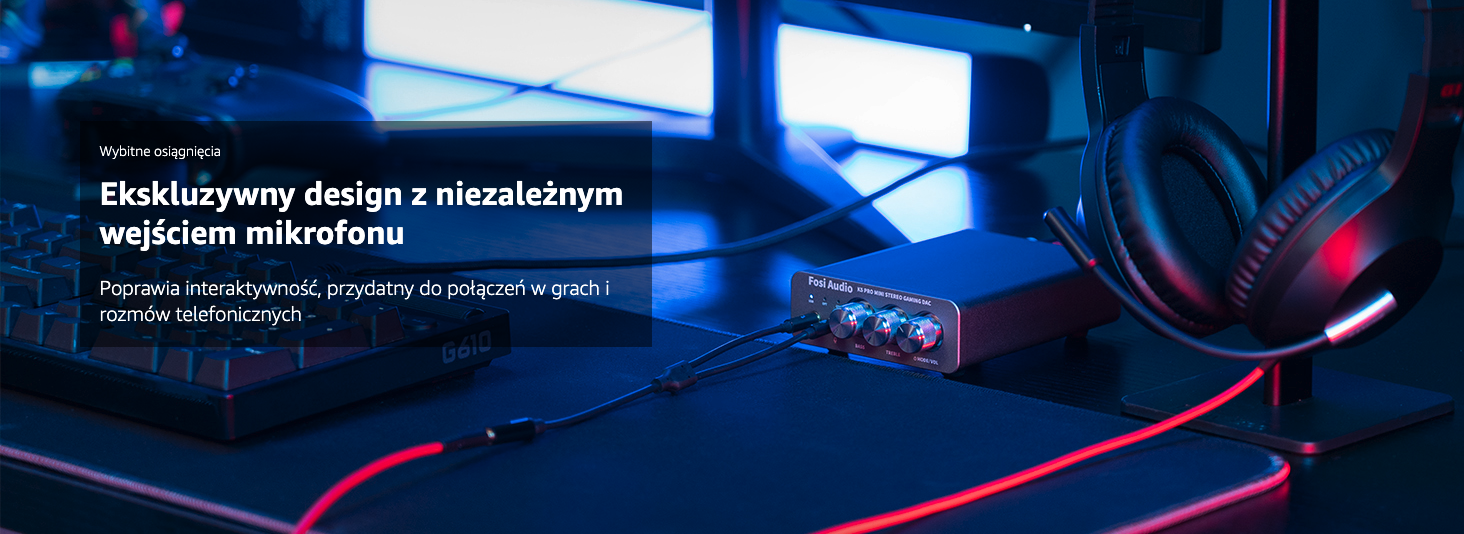
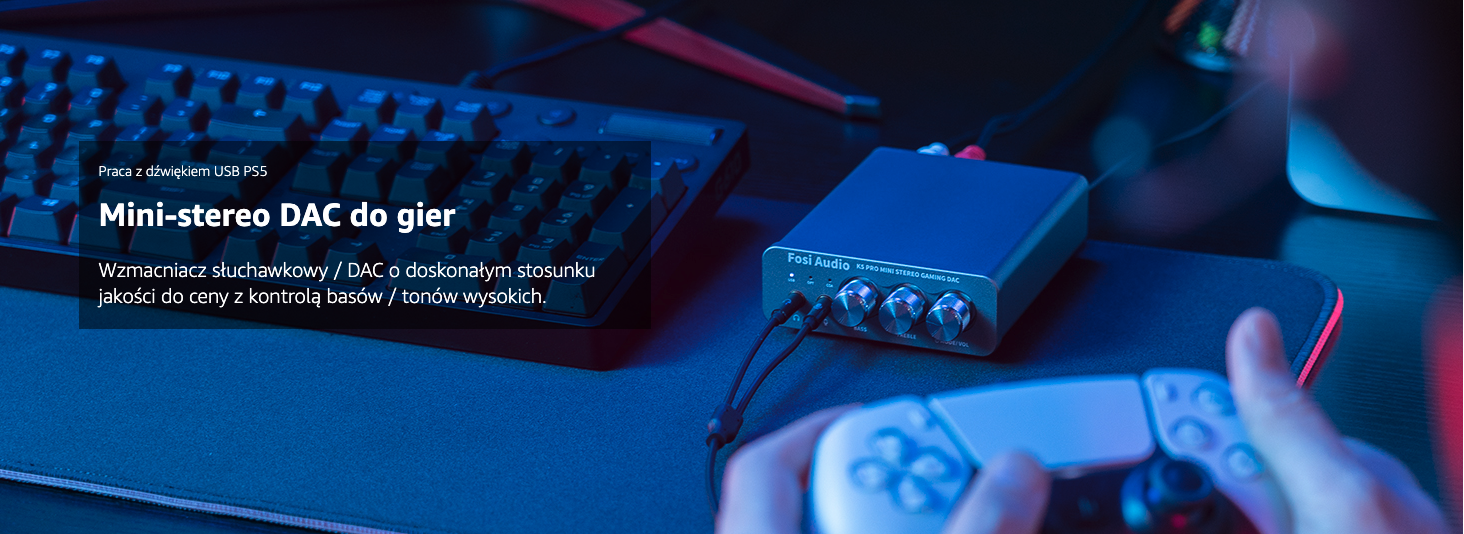
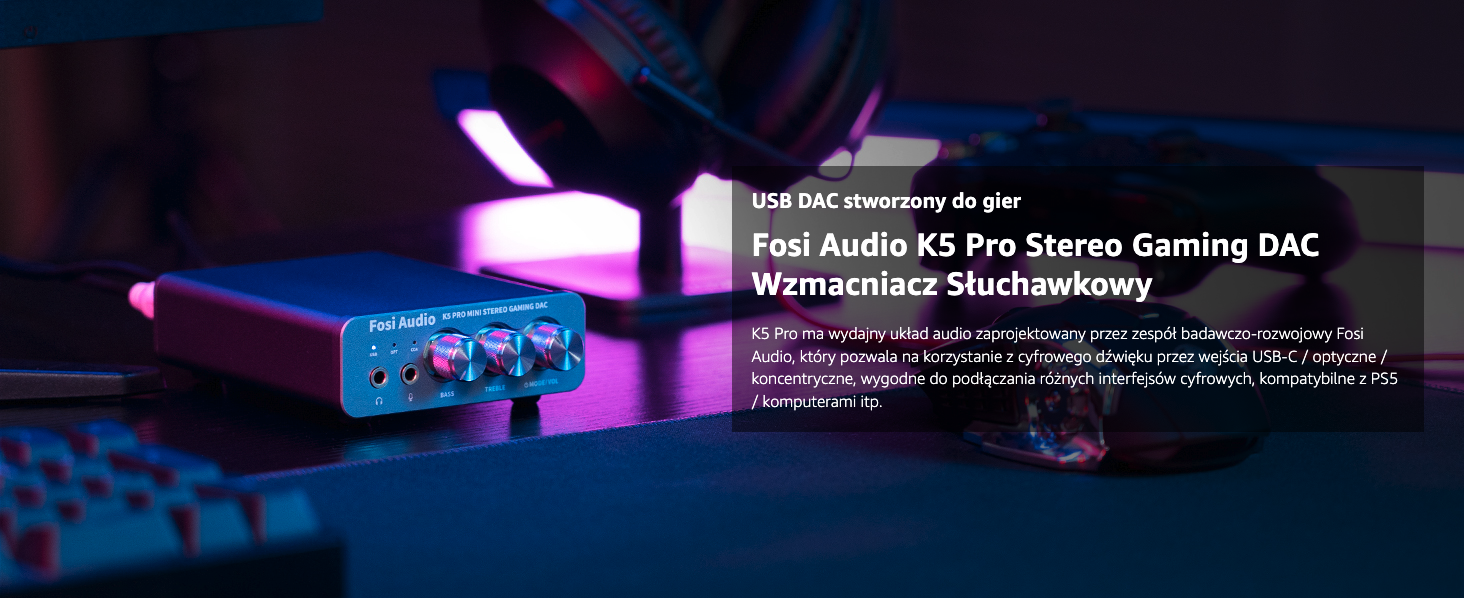
Ulepszona wersja Fosi Audio Q4 z funkcją mikrofonu, wzmacniacz słuchawkowy DAC K5 Pro, konwerter audio nowej generacji z niezrównanymi elementami wewnętrznymi, lepszą wydajnością i bogatszymi szczegółami audio. Stereofoniczny wzmacniacz słuchawkowy DAC K5 Pro jest idealny do domowego systemu gier, jako zewnętrzna karta dźwiękowa, odpowiedni do PS5 / PC / Mac / aktywnych głośników itp.

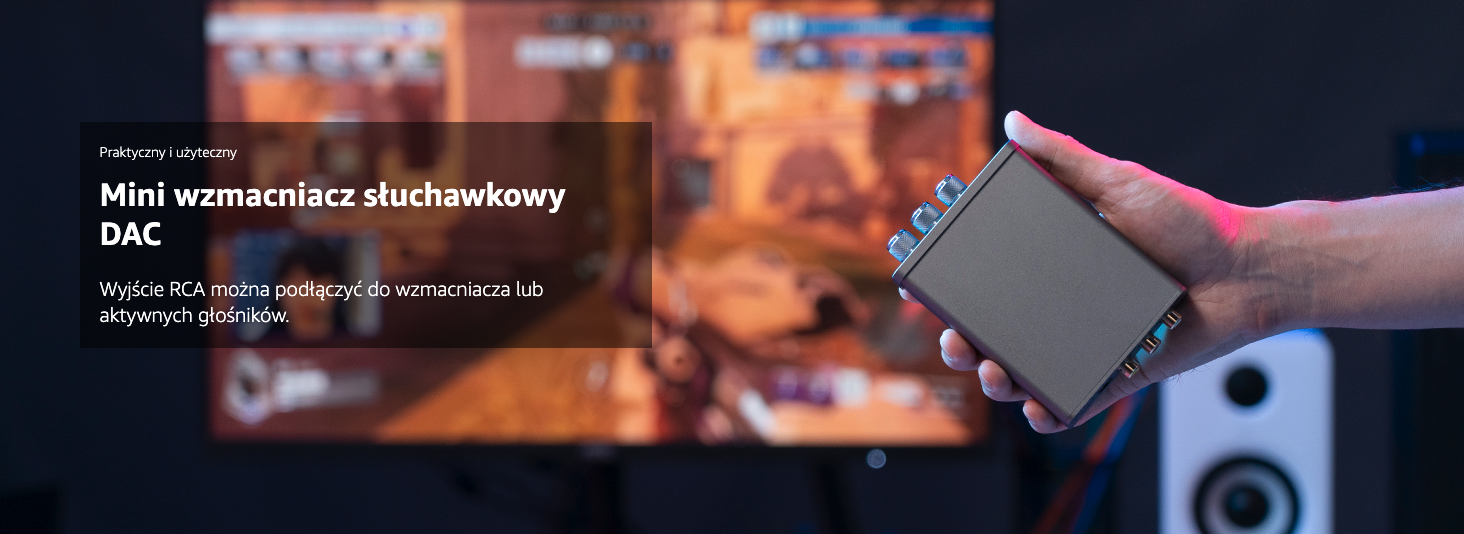
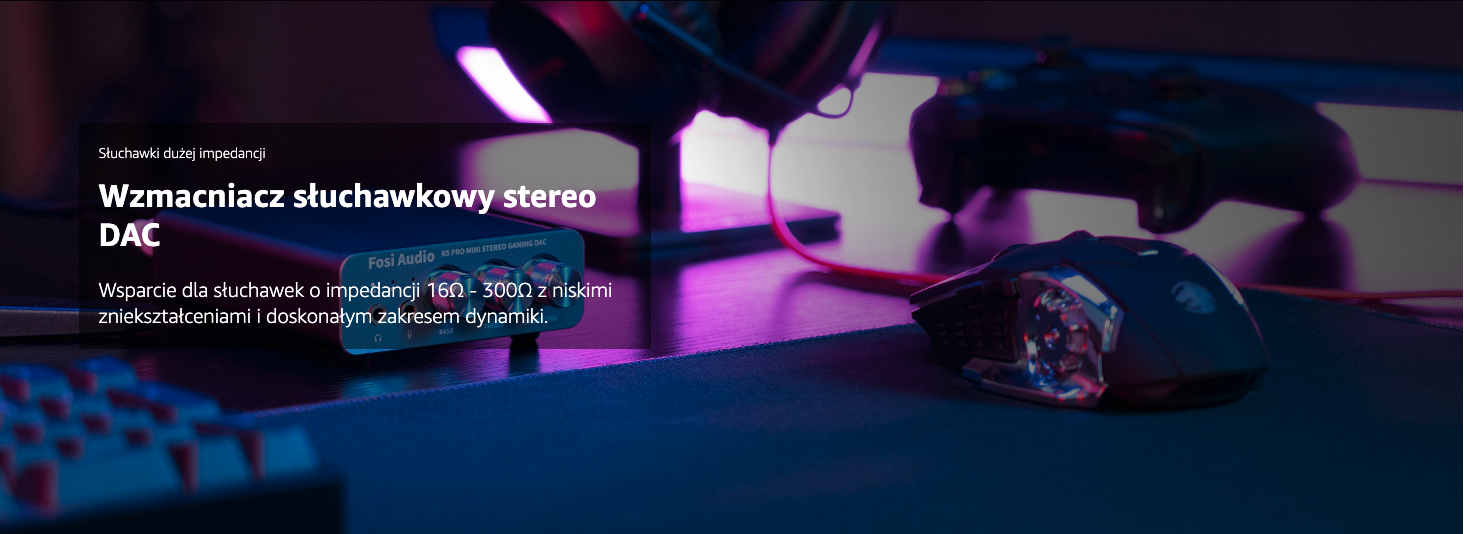
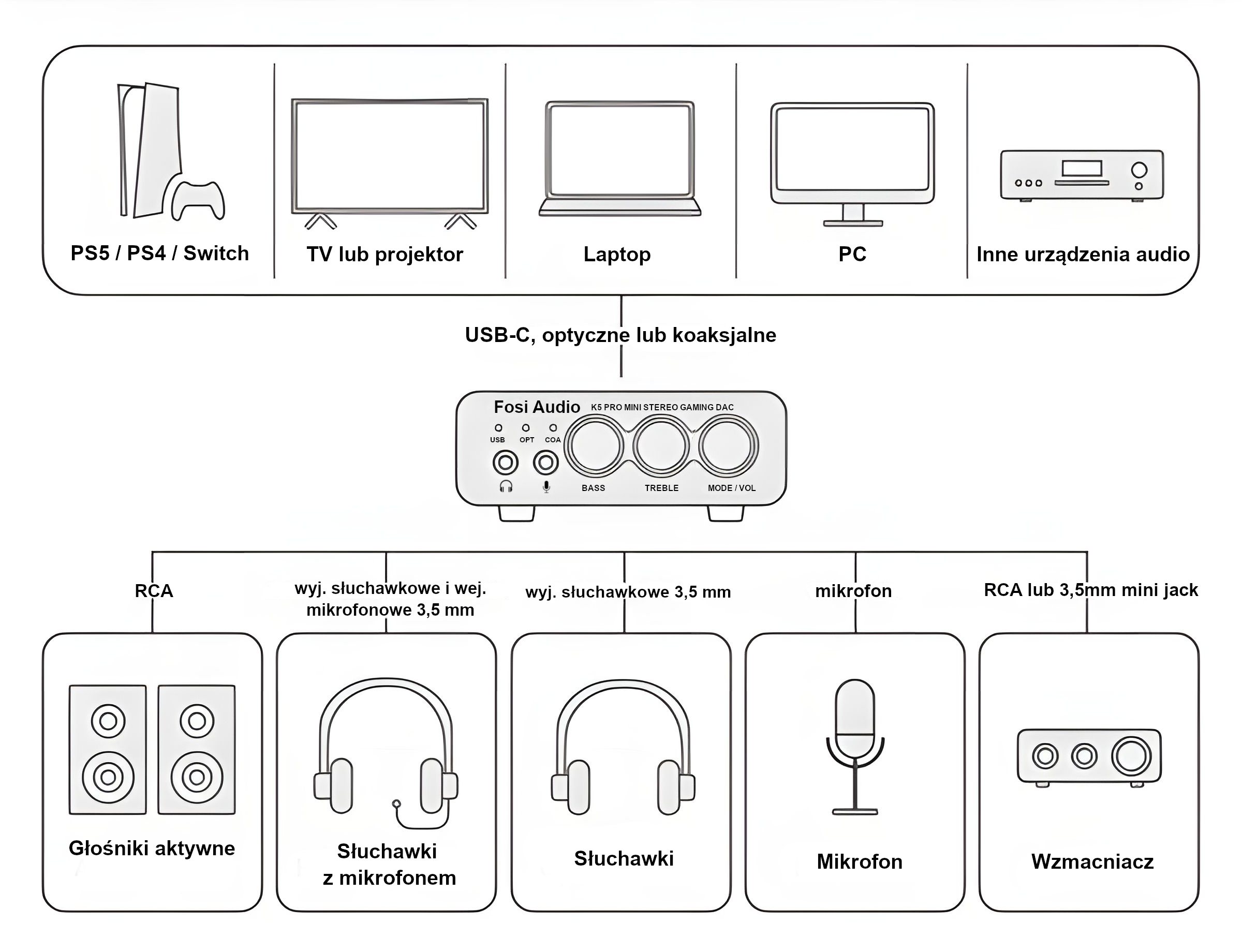
K5 Pro USB DAC konwertuje sygnały USB-C / optyczne / koncentryczne na sygnały 3,5mm i RCA z niskimi zniekształceniami i dużym zakresem dynamiki. Unikalna konstrukcja: port ładowania interfejsu USB typu C i wejście audio 2 w 1 oznaczają, że K5 Pro jest kompatybilny z Twoimi telefonami (Uwaga: Twoje źródło dźwięku musi być podłączone do portu USB-A/C.). Wyjście RCA można podłączyć do wzmacniacza lub aktywnych głośników. Zalecane są słuchawki o impedancji od 16 do 300 Ω.

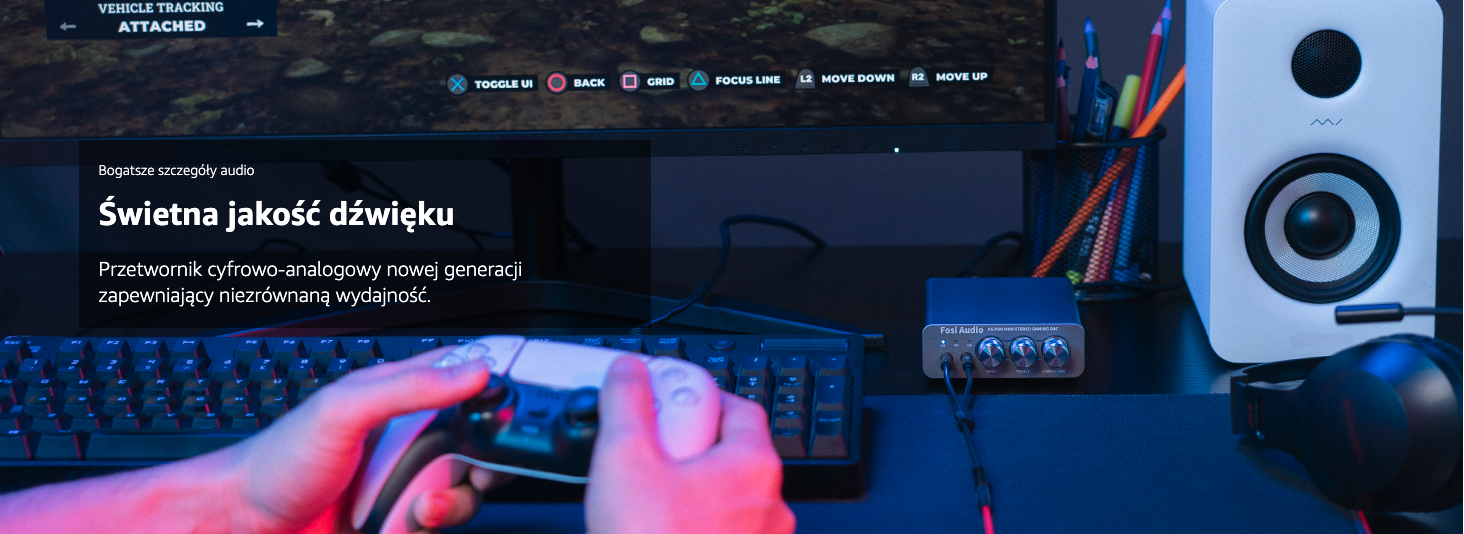
Przetwornik cyfrowo-analogowy słuchawek K5 Pro wykorzystuje układ wzmacniacza operacyjnego Texas Instruments NE5532. Projekt obwodu, w którym zastosowano ten przetwornik, został zoptymalizowany pod kątem czystego dźwięku. W porównaniu do poprzedniej generacji Q4, K5 Pro zauważalnie poprawił ogólną jakość dźwięku, dzięki czemu możesz jeszcze łatwiej zanurzyć się w ulubionej muzyce.


Fosi Audio K5Pro - baner01
Fosi Audio K5Pro - baner02
Fosi Audio K5 Pro - baner 03
Fosi Audio K5Pro - baner 04
 

Fosi Audio K5Pro - baner 05


Fosi Audio K5Pro - baner 06


Fosi Audio K5Pro - baner 07


Informacje dodatkowe

Marka

Fosi Audio

Moc wyjściowa

do 1000 mW

EAN

6976136960188

Kod producenta

K5 Pro

Dane techniczne


Specyfikacja sprzętowa

Moc wyjściowa 1000mW@16Ω, 500mW@32Ω, 300mW@64Ω, 150mW@128Ω, 80mW@300Ω
Maksymalna częstotliwość próbkowania: USB: PCM 24 bity/96 kHz
OPT/COAX: PCM 24 bity/192 kHz
Impedancja słuchawek 16 – 300 Ω
Wejścia USB, koncentryczny, optyczny, mikrofonowe 3.5mm
Wyjścia RCA, niesymetryczne słuchawkowe 3.5mm
Pasmo przenoszenia 20 Hz – 20 kHz
Stosunek sygnału do szumu  ≥110 dB
Całkowite zniekształcenia harmoniczne ≤0,003%
Zasilanie DC 5V
Interfejs wejściowy zasilania USB-C
Waga netto 251 g
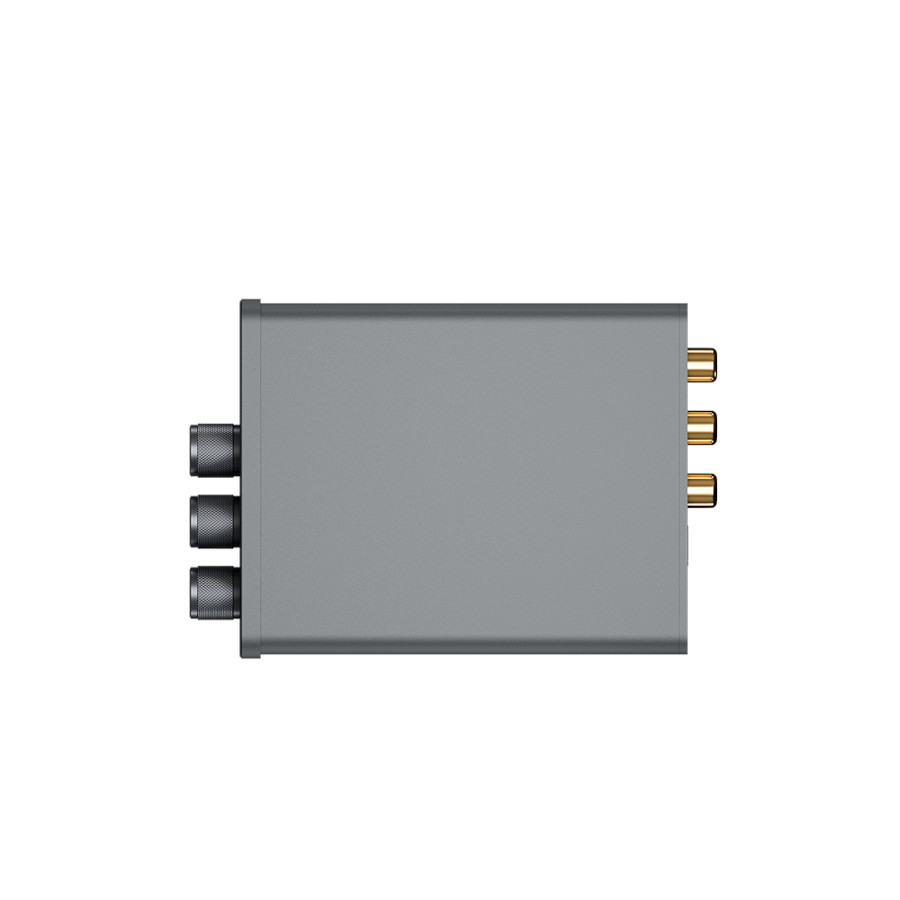
Wymiary urządzenia 112 mm × 95 mm × 30 mm


Zawartość zestawu:

  • Wzmacniacz słuchawkowy K5 Pro × 1
  • Przewód rozdzielający audio 3,5 mm mini jack na mikrofon i słuchawki × 1
  • Przewód 2 w 1 USB-A/C do USB-C × 1
  • Instrukcja obsługi (j. ang.) × 1
  • Link do instrukcji obsługi (j. polski) × 1
  • Kabel optyczny × 1


Schemat połączeń

Fosi K5 Pro - connections

FAQ

Brak dźwięku z mikrofonu.

  • Upewnij się, że wszystkie kable są dobrze podłączone.
  • Upewnij się, że słuchawki mają domyślną ścieżkę w komputerze: Ustawienia > Mikrofon > Zezwól na dostęp do mikrofonu.
  • Upewnij się, że opcja Nagrywanie w ustawieniach dźwięku komputera jest ustawiona na „Fosi Audio K5 Pro”. Domyślna ścieżka w komputerze: Ustawienia dźwięku > Nagrywanie. Wybierz „Fosi Audio K5 Pro”.
  • Upewnij się, że K5 Pro jest w trybie wejścia USB. W trybie wejścia optycznego i koncentrycznego K5 PRO NIE obsługuje mikrofonu.
  • Upewnij się, że uprawnienie do mikrofonu jest włączone w urządzeniu źródłowym audio.


Dlaczego nie można go włączyć po podłączeniu do PS5?

Dołączony kabel USB ma dwa złącza. Aby podłączyć K5 Pro do portu USB-C na przednim panelu PS5, należy użyć przewodu USB-C do USB-C. Nie można włączyć K5 Pro, jeśli do podłączenia użyjesz kabla USB-A do USB-C.


Wow! Więc teraz mogę podłączyć się do praktycznie każdego telewizora i wielu konsol do gier, a także do komputerów PC i MAC?

Tak. Obsługiwane są również inne urządzenia z portem USB-C, takie jak telefony komórkowe, tablety, iPady Pro itp. Fosi Audio K5 Pro jest niezwykle wszechstronny.


Jak włączyć K5 Pro Mini stereo DAC?

Oprócz kabla USB typu C dołączonego do zestawu, potrzebny będzie również zasilacz 5V z wyjściem USB, taki jak ładowarka telefonu komórkowego lub powerbank, albo po prostu podłączenie do komputera przez USB typu C. Uwaga: Po podłączeniu kabla USB typu C do K5 PRO i długim naciśnięciu pokrętła wielofunkcyjnego, jeśli wskaźnik trybu wejściowego jest włączony, oznacza to, że połączenie jest aktywne.


Dlaczego słyszę ciągły biały szum?

  • Sprawdź, czy wybrany tryb wejściowy jest prawidłowy.
  • K5 PRO obsługuje jednocześnie wyjście słuchawkowe 3,5 mm i wyjście audio RCA. Możesz sprawdzić, czy wyjście słuchawkowe działa prawidłowo, jeśli na wyjściu RCA nie ma dźwięku.
  • Wymień kabel RCA i przetestuj ponownie.
  • Sprawdź, czy urządzenie wejściowe odtwarza dźwięk Dolby/DTS. Jeśli tak, zmień typ sygnału na RAW/PCM i spróbuj ponownie.


Czy K5 Pro obsługuje konsolę Microsoft Xbox?

Nie obsługuje najnowszych konsol Xbox Series X ani Series S, ponieważ nie obsługują one protokołu UAC 1.0 ani UAC 0. W przypadku konsol Xbox One X, Xbox One i Xbox One można podłączyć konsolę do K5 Pro za pomocą złącza optycznego, które obsługuje tylko wyjście audio, ale nie obsługuje mikrofonu.


Brak dźwięku Dolby/DTS i nadal występuje szum przez wejście USB?

  • Spróbuj podłączyć kabel USB typu C do innych portów USB w urządzeniu. Niektóre porty USB mogą mieć niestabilną transmisję danych, więc spróbuj je zamienić.
  • Spróbuj na innym komputerze.
  • Wymień kabel USB typu C i przetestuj ponownie.


K5 PRO nie jest rozpoznawany w systemie Windows?

  • Kliknij menu Start, wpisz „menedżer urządzeń” w polu wyszukiwania i wybierz.
  • Rozwiń „Uniwersalna magistrala szeregowa”. Naciśnij i przytrzymaj (lub kliknij prawym przyciskiem myszy) urządzenie i wybierz „Odinstaluj”. Powtórz dla każdego urządzenia.
  • Po zakończeniu uruchom ponownie komputer. Kontrolery USB zostaną zainstalowane automatycznie.
  • Jeśli aktualizacja systemu Windows spowoduje, że urządzenie nie zostanie rozpoznane, zaktualizuj wszystkie komponenty systemu Windows i uruchom ponownie komputer. Skontaktuj się z nami, jeśli problem nadal występuje.


Jak uruchomić funkcję plug-and-play w systemie Windows?

  • Wystarczy kliknąć ikonę dźwięku w obszarze powiadomień.
  • Kliknij opcję „Wybierz urządzenie odtwarzające”.
  • Wybierz urządzenie odtwarzające „Fosi Audio K5 Pro”.


Nie mogę odtwarzać muzyki ze Spotify w trybie Plug-and-Play?

Wyjdź z aplikacji Spotify i zmień urządzenie odtwarzające na kartę dźwiękową komputera, otwórz aplikację Spotify i uruchom odtwarzanie, sprawdź, czy działa, a następnie zmień urządzenie odtwarzające na „Fosi Audio K5 Pro”.


Jak uzyskać najwyższą rozdzielczość 24 bity/96 kHz na moim komputerze?
Kliknij prawym przyciskiem myszy ikonę dźwięku komputera w prawym dolnym rogu obszaru powiadomień, otwórz Mikser głośności, kliknij ikonę urządzenia/SPDIF: „Fosi Audio K5 Pro”, aby otworzyć Właściwości, kliknij Zaawansowane, wybierz 24 bity/96 kHz, aby uzyskać maksymalną jakość dźwięku.


Dlaczego dźwięk przez złącze USB jest przerywany?

  • Spróbuj podłączyć kabel USB typu C do innych portów USB w komputerze. Niektóre porty USB mogą mieć niestabilną transmisję danych. Zazwyczaj lepiej jest korzystać z portu USB na tylnym panelu konsoli komputera.
  • Wymień kabel USB typu C i skontaktuj się z nami, jeśli problem nadal występuje.


Dlaczego dźwięk się zacina lub przerywa?

  • Spróbuj zmniejszyć głośność swojego urządzenia.
  • Spróbuj wymienić źródło dźwięku i kable, aby to sprawdzić. Jeśli problem nadal występuje, może to oznaczać problem z K5 Pro.


Dlaczego moje urządzenie przestaje działać po krótkim czasie użytkowania?

Upewnij się, że podłączone urządzenia audio oraz słuchawki, wzmacniacz lub głośniki aktywne działają prawidłowo. Sprawdź również wszystkie połączenia kabli wejściowych i wyjściowych. Następnie spróbuj zmienić źródło dźwięku, urządzenia wyjściowe i kable, aby ponownie przetestować działanie urządzenia. Sprawdź również, czy zasilacz działa.

Filmy


Pliki do pobrania

Instrukcja obsługi (j. ang.) [otwórz]

Instrukcja obsługi (j. polski.) [otwórz]